
Transacciones
Busca, filtra e inspecciona cualquier transacción, incluidas sus disputas.
Transacciones es el registro completo de tus pagos: un historial seguro de cada operación que puedes filtrar, buscar, exportar y abrir en detalle. Incluye además la sub-pestaña Disputas para gestionar contracargos.
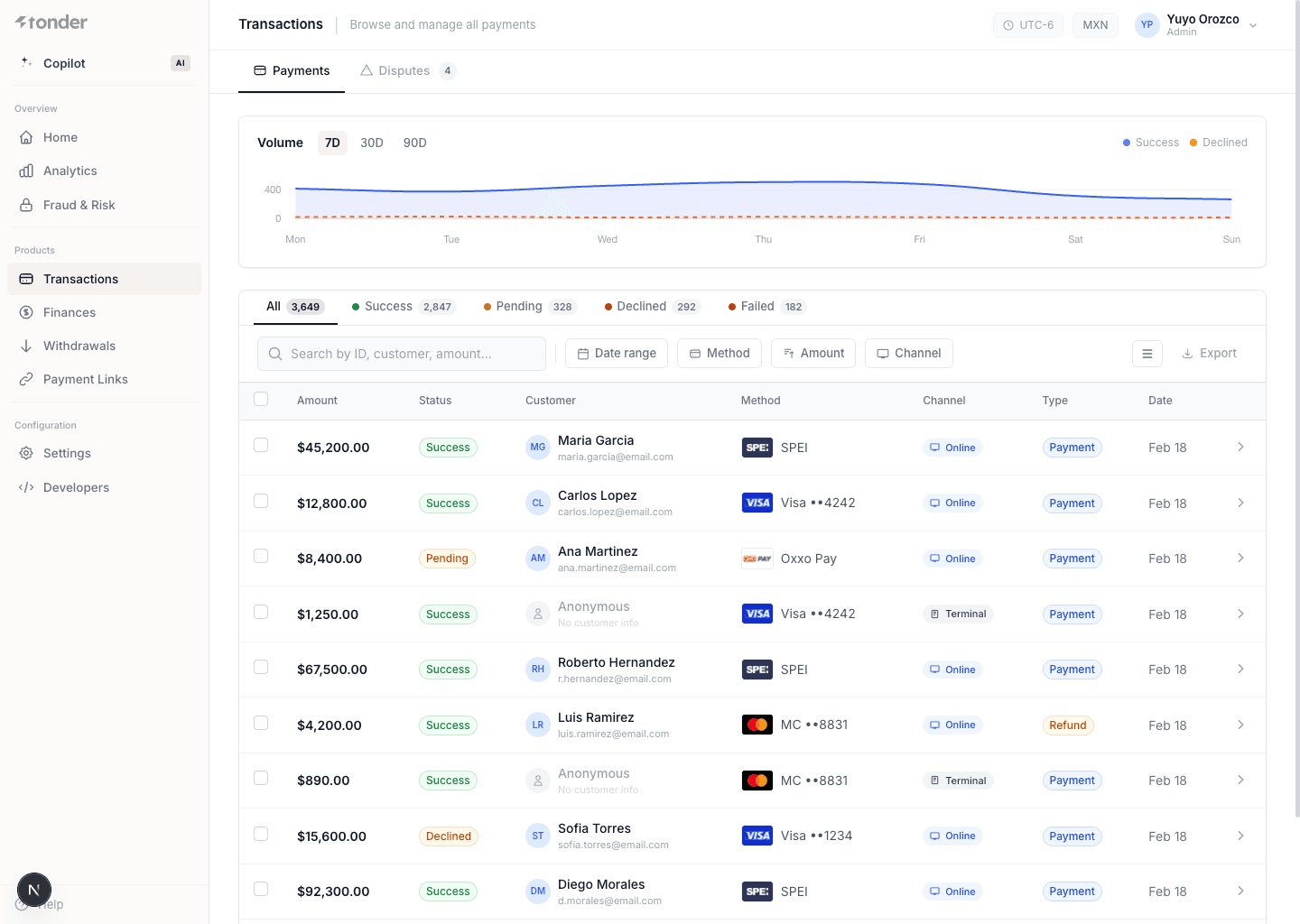
La lista
Muestra todos tus pagos sin importar su estado. Columnas principales:
| Campo | Descripción |
|---|---|
| Fecha de creación | Fecha en que se creó la transacción. |
| Monto | Valor monetario de la transacción. |
| Moneda | Moneda en que se expresa el monto. |
| Tipo | Tipo de operación (pago, reembolso, etc.). |
| Estado | Estado actual (ver abajo). |
| Procesador | Adquirente/procesador usado para el pago. |
Las pestañas de estado en la parte superior permiten saltar rápido a un subconjunto (por ejemplo,
solo Success o solo Failed).
Estados
| Estado | Significado |
|---|---|
Pending | En proceso (incluye 3DS en curso). |
Success | Aprobado por el banco/procesador. |
Declined | Rechazado por el emisor. |
Failed | Falló durante el procesamiento. |
La sincronización de transacciones que pasan por 3DS puede tardar unos minutos en cambiar de
Pending a Success en el dashboard, pero esto no afecta al usuario final.
Filtros y búsqueda
| Filtro | Descripción |
|---|---|
| Estado | Acota por el estado actual. |
| Monto | Filtra por un valor o rango monetario. |
| Fecha | Enfoca transacciones de un rango de fechas. |
| Método de pago | Filtra por método de pago. |
La búsqueda acepta identificadores como Payment ID u Order ID.
Exportar datos
Haz clic en Export (esquina superior derecha), selecciona el rango de fechas y confirma para descargar un CSV.
Detalle de la transacción
Haz clic en una fila para abrir el panel de detalle:
| Sección | Qué muestra |
|---|---|
| Payment details | Transaction ID, Direct API ID, Payment ID, Order ID, Fee, Net. |
| Customer | Nombre y correo. |
| Risk assessment | Puntaje de Guardian sobre 100. |
| Timeline | Eventos en orden cronológico: Payment created, Guardian approved, Payment attempted. |
| Webhook events | Los webhooks enviados por esta transacción, con el endpoint, la respuesta de tu servidor y el estado. Cada uno abre en el registro de eventos. |
| Raw data | Sección plegable al final del panel con la respuesta completa del procesador. |
Desde esta página también puedes ejecutar reembolsos con el botón en la esquina superior derecha.
Cómo encontrar el motivo del rechazo
Filtra por la pestaña de estado Declined, haz clic en la fila y despliega la sección
RAW DATA al final del panel de detalle. Los campos relevantes son responseCode y
responseText para el código y la descripción, y processorError con processorMessage cuando
el rechazo viene directamente del procesador. El significado de cada código está en
Códigos de rechazo.
La pantalla Home también tiene un widget Top decline reasons que lista los motivos más frecuentes del periodo, con su conteo y su clasificación suave/dura.
Los cinco roles pueden ver y buscar transacciones. El rol Guest tiene acceso de solo lectura con datos enmascarados, así que algunos campos pueden no ser visibles. Si un miembro del equipo no ve un campo, revisa su rol en Team Members.
La posibilidad de emitir reembolsos parciales puede variar según las políticas de cada procesador.
Disputas
La sub-pestaña Disputas centraliza los contracargos y solicitudes de información. Desde ahí puedes ver cada disputa, aceptarla o rechazarla y exportar el listado. El acceso a estas acciones depende del rol del usuario.
Listado de disputas
| Campo | Descripción |
|---|---|
| Amount | Valor monetario de la transacción disputada. |
| Status | Estado actual de la disputa (p. ej. abierta, cerrada). |
| Card | Tarjeta usada en la transacción disputada. |
| Payment Processor | Procesador de pago involucrado en la transacción. |
| Time to answer | Tiempo disponible para responder a la disputa (solo si el procesador de la transacción es Tonder). |
Detalle de la disputa
Al hacer clic en una disputa accedes a su detalle:
| Campo | Descripción |
|---|---|
| Network reason code | Código que indica el motivo de la disputa (asignado por Visa/Mastercard). |
| Dispute ID | Identificador único de la disputa. |
| Client Info | Información del cliente asociado a la disputa. |
| Timeline | Secuencia cronológica de eventos de la disputa. |
Desde el detalle puedes aceptar la disputa (reconoces el contracargo sin contestarlo) o disputarla (subes evidencia para refutar el reclamo del tarjetahabiente).
Plazos del proceso de disputas
- El tarjetahabiente puede iniciar una disputa hasta 120 días después de la transacción original.
- Tienes 15 días para enviar evidencia después de recibir la notificación. Ver Manejo de contracargos para los plazos completos por mercado.
- El banco emisor toma entre 60 y 75 días para evaluar la evidencia y decidir.
- El proceso completo de una disputa suele tomar 2-3 meses de principio a fin.